USB-C став універсальним стандартом підключення для сучасних комп'ютерів, смартфонів і периферії. Здавалося б, вибрати кабель USB Type-C для ПК — справа кількох кліків, але на практиці невдала покупка обертається повільною зарядкою, втратою даних або навіть пошкодженням порту. У цьому матеріалі ми детально розберемо, на що звернути увагу, щоб не помилитися з вибором USB-C, і які моделі справді варті вашої уваги. За рекомендацією редакції ComfortShop, ми зібрали ключові технічні нюанси, які допоможуть придбати надійний аксесуар для ПК.
Зміст статті
Стандарти USB-C: чому швидкість передачі даних — це головне
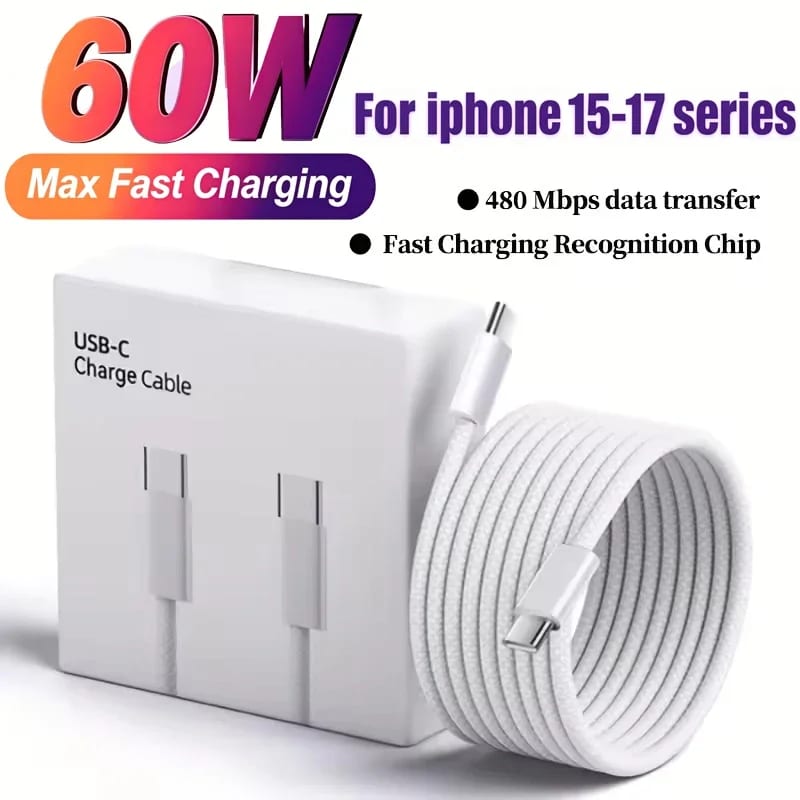
Перше, що варто засвоїти, коли ви вирішуєте, який USB-C кабель як вибрати для комп'ютера, — це покоління стандарту. Роз'єм USB-C — це лише фізичний форм-фактор, а от швидкість визначається внутрішнім контролером. На ринку досі поширені кабелі USB 2.0 з Type-C, які обмежені швидкістю 480 Мбіт/с. Для підключення сучасного зовнішнього SSD або монітора цього критично мало.
Для продуктивної роботи з ПК потрібно дивитися на маркування Gen 1 (5 Гбіт/с), Gen 2 (10 Гбіт/с) або Gen 2x2 (20 Гбіт/с). Якщо ви часто переносите великі обсяги даних, не варто економити на цьому параметрі. Фахівці ComfortShop радять завжди перевіряти технічний опис: напис "USB 3.2" без уточнення покоління часто маскує застарілий кабель з низькою пропускною здатністю.
Не менш важливим є режим Alternate Mode, який дозволяє передавати відеосигнал через USB-C. Якщо ви плануєте підключати ноутбук до монітора одним кабелем, переконайтеся, що аксесуар підтримує DisplayPort або Thunderbolt. Без цього зображення на екран ви просто не виведете.
Потужність зарядки: як не спалити порт комп'ютера
Обираючи найкращі USB-C кабелі для ПК, важливо розуміти різницю між зарядними можливостями. Стандартна потужність 60 Вт підходить для більшості смартфонів і планшетів, але сучасні ноутбуки потребують 100 Вт, а деякі ігрові станції — до 240 Вт (стандарт USB PD 3.1). Використання слабкого кабелю для потужного пристрою призведе до перегріву конектора або дуже повільного відновлення заряду.
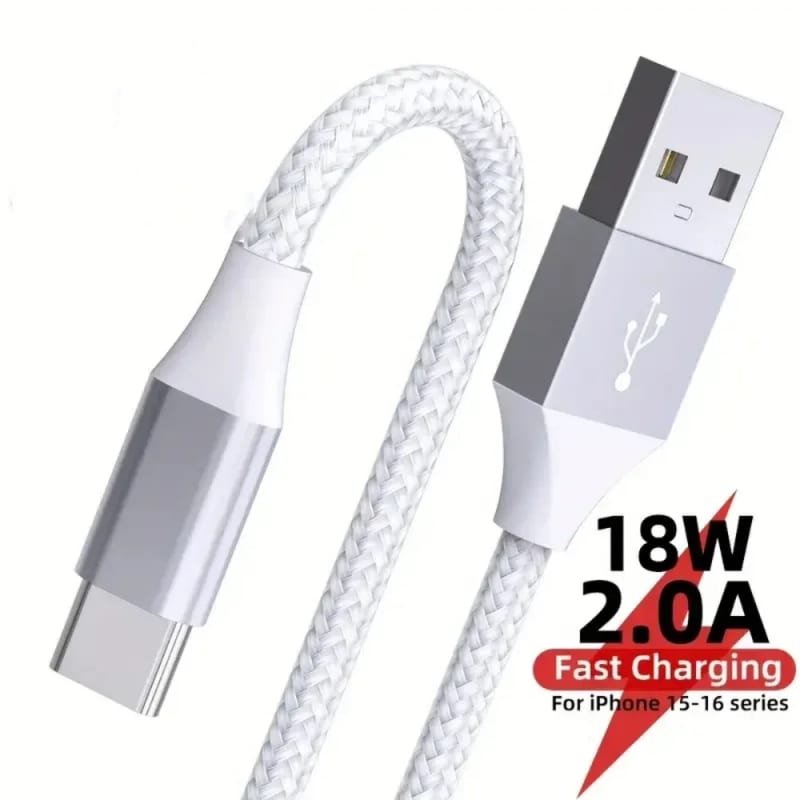
Окремої уваги заслуговує сертифікація USB-IF. Кабелі без сертифікації часто мають завищені характеристики. У рейтингу USB-C кабелів, якому довіряють оглядачі ComfortShop, завжди лідирують моделі з вбудованим чипом E-Marker. Цей мікрочіп "домовляється" між блоком живлення та пристроєм, запобігаючи подачі надмірної напруги. Для стаціонарного комп'ютера це особливо актуально, коли кабель використовується для підзарядки потужного ноутбука через порт монітора або док-станції.
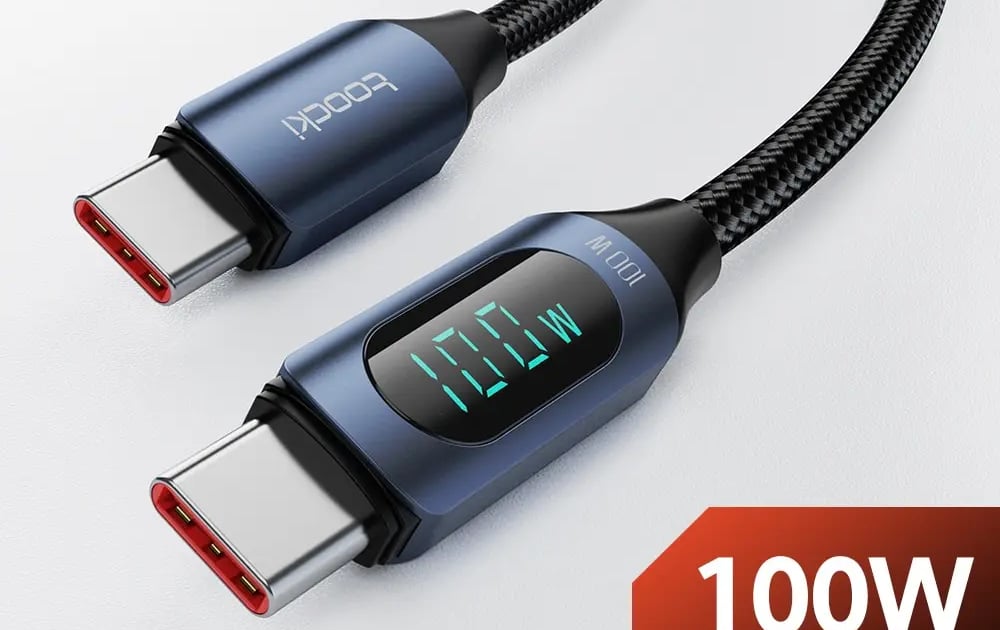
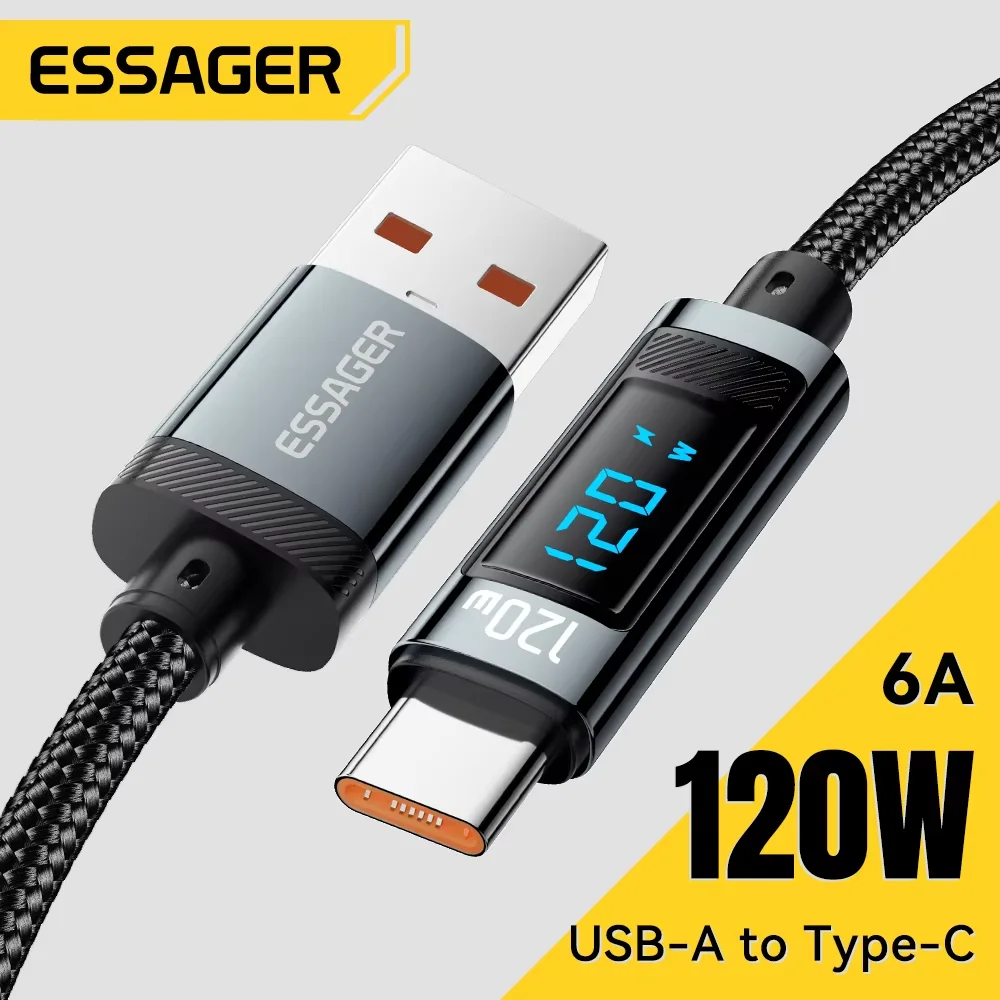
Звертайте увагу на специфікацію Power Delivery (PD). Якщо кабель підтримує PD, але без вказання максимальної потужності, краще утриматися від покупки. Надійний кабель USB Type-C для ПК завжди має чітке маркування на кшталт "100W" або "240W" прямо на корпусі конектора.
Конструкція та матеріали: що впливає на довговічність
Навіть якісна електронна начинка не врятує кабель, якщо він зроблений із крихкого пластику. Слабке місце будь-якого аксесуара — це зона з'єднання штекера з проводом. У дешевих моделях тут немає амортизатора, і через кілька місяців активного використання оплітка тріскається, оголюючи екранування.
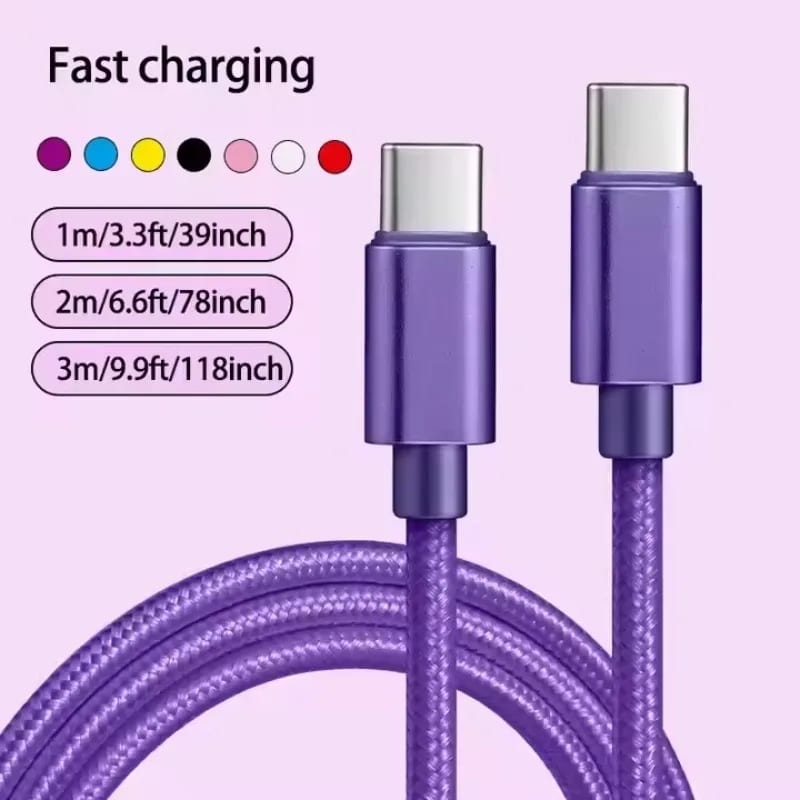
Матеріали, які продовжують життя кабелю.
Нейлонове обплетення набагато стійкіше до зламів, ніж гумове чи ПВХ. Воно не дубіє з часом і витримує десятки тисяч циклів згинання. Металевий корпус конектора теж додає надійності, хоча злегка збільшує вагу. Для стаціонарного ПК це не критично, а от якщо ви часто підключаєте ноутбук до периферії, легкий, але міцний кабель буде зручнішим.
Довжина — ще один фактор, який впливає на сигнал. Для передачі даних на швидкості 10-20 Гбіт/с не рекомендується використовувати кабелі довші за 1,5-2 метри без активних підсилювачів. Для зарядки ж можна брати триметрові варіанти без втрати потужності. Як зазначають оглядачі ComfortShop, універсальний метровий кабель — це золота середина для більшості сценаріїв.
Thunderbolt та альтернативи: чи варто переплачувати
Якщо перед вами стоїть завдання знайти найкращий USB-C кабель для ПК з максимальною пропускною здатністю, ви неминуче зіткнетеся з технологією Thunderbolt 3 або 4. Візуально це той самий Type-C, але швидкість сягає 40 Гбіт/с. Такі кабелі здатні одночасно передавати відео 4K/8K, живити ноутбук і підтримувати швидкісний RAID-масив.
Однак переплата виправдана лише тоді, коли ваш комп'ютер має відповідний порт. Підключати Thunderbolt-кабель до звичайного USB 3.2 можна, але працюватиме він як звичайний, без приросту швидкості. Тому перед покупкою варто перевірити специфікацію материнської плати або ноутбука.
Для більшості користувачів, які шукають USB-C кабелі аксесуари для ПК, достатньо якісного кабелю з підтримкою USB 3.2 Gen 2 (10 Гбіт/с) та Power Delivery 100 Вт. Це закриває потреби у підключенні зовнішніх дисків, док-станцій та швидкій зарядці без зайвих витрат.
Практичні поради: як перевірити кабель перед покупкою
Щоб не помилитися з вибором USB-C, візьміть за звичку перевіряти три ключові параметри. По-перше, подивіться на роз'єм: якісний штекер має суцільний корпус без зазорів, а контактна група всередині — симетрична і без слідів корозії. По-друге, оцініть жорсткість оплітки біля штекера — вона повинна плавно гнутися, а не заламуватися під гострим кутом.
На що звернути увагу в характеристиках:
- Швидкість передачі даних: не нижче 5 Гбіт/с для зовнішніх дисків, 10 Гбіт/с для професійної роботи.
- Потужність зарядки: мінімум 60 Вт для смартфонів, 100 Вт для ноутбуків.
- Наявність E-Marker: обов'язкова для кабелів потужністю понад 60 Вт.
- Сертифікація USB-IF: гарантія відповідності заявленим специфікаціям.
По-третє, не купуйте кабелі без назви бренду на майданчиках сумнівного походження. Економія в 100-200 гривень може призвести до виходу з ладу порту на материнській платі, ремонт якої обійдеться значно дорожче. У рейтингу USB-C кабелів за версією фахівців ComfortShop стабільно високі позиції займають моделі з прозорим маркуванням характеристик і гарантією виробника.
Висновок:
Вибір USB-C кабелю для комп'ютера — це баланс між потужністю, швидкістю передачі даних і механічною надійністю. Не женіться за найдешевшими варіантами без сертифікації, адже якісний кабель USB Type-C для ПК прослужить роками і захистить вашу техніку від несподіваних поломок. Озброївшись знаннями про стандарти, живлення та конструкцію, ви легко знайдете надійний аксесуар, який повністю розкриє потенціал вашого комп'ютера.
Поширені запитання
Чи всі USB-C кабелі однакові за швидкістю передачі даних?
Ні, швидкість залежить від стандарту (USB 2.0, 3.2, Thunderbolt 3/4) і може варіюватися від 480 Мбіт/с до 40 Гбіт/с, тому перед покупкою перевіряйте маркування на упаковці.
Як дізнатися, чи підтримує кабель USB-C зарядку потужністю 100 Вт?
Шукайте на кабелі або в специфікації позначку "100W" або "5A" (5 ампер), а також наявність чипа E-Marker, який підтверджує підтримку протоколу Power Delivery.
Чи можна використовувати один USB-C кабель для монітора, зарядки ноутбука та передачі файлів?
Так, але для цього потрібен універсальний кабель з підтримкою DisplayPort Alt Mode, Power Delivery та USB 3.2 Gen 2 — інакше доведеться купувати окремі кабелі для різних задач.
Яка оптимальна довжина USB-C кабелю для підключення до ПК, щоб не втрачати сигнал?
Для передачі даних на швидкості 10 Гбіт/с і вище рекомендована довжина до 1 метра, а для зарядки можна використовувати кабелі до 2 метрів без суттєвих втрат.