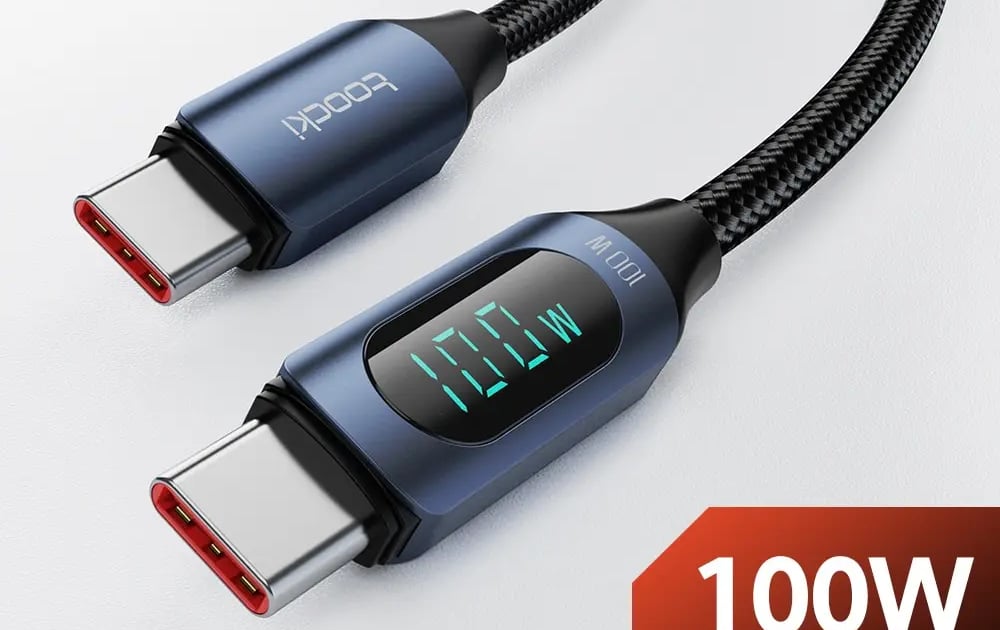
USB-C стал универсальным стандартом подключения для современных компьютеров, смартфонов и периферии. Казалось бы, выбрать кабель USB Type-C для ПК — дело пары кликов, но на практике неудачная покупка оборачивается медленной зарядкой, потерей данных или даже повреждением порта. В этом материале мы подробно разберем, на что обратить внимание, чтобы не ошибиться с выбором USB-C, и какие модели действительно стоят вашего внимания. По рекомендации редакции ComfortShop, мы собрали ключевые технические нюансы, которые помогут приобрести надежный аксессуар для ПК.
Содержание статьи
Стандарты USB-C: почему скорость передачи данных — это главное
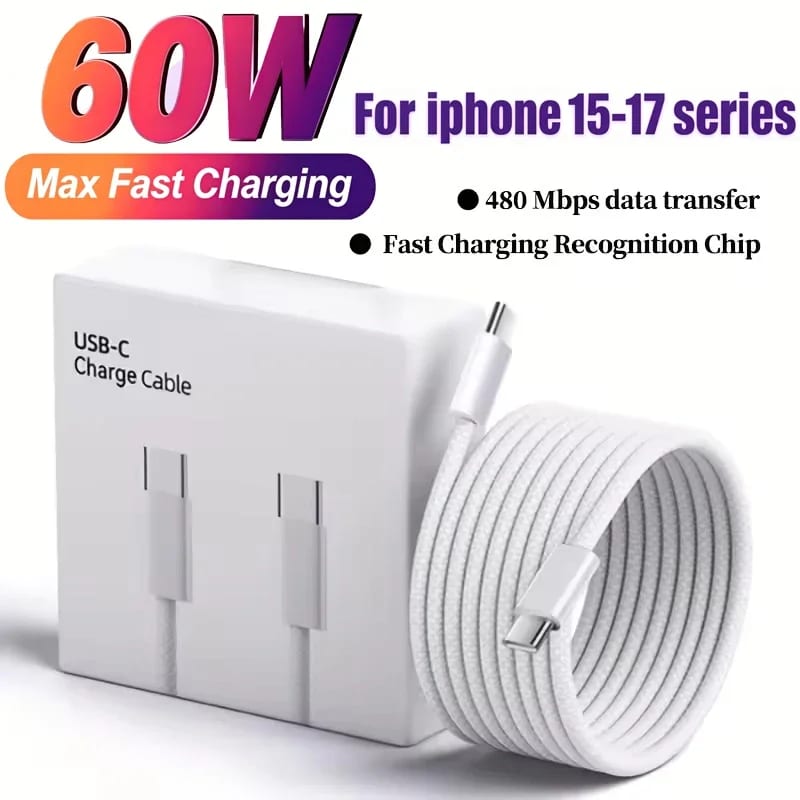
Первое, что стоит усвоить, когда вы решаете, какой USB-C кабель как выбрать для компьютера, — это поколение стандарта. Разъем USB-C — это лишь физический форм-фактор, а вот скорость определяется внутренним контроллером. На рынке до сих пор распространены кабели USB 2.0 с Type-C, которые ограничены скоростью 480 Мбит/с. Для подключения современного внешнего SSD или монитора этого критически мало.
Для продуктивной работы с ПК нужно смотреть на маркировку Gen 1 (5 Гбит/с), Gen 2 (10 Гбит/с) или Gen 2x2 (20 Гбит/с). Если вы часто переносите большие объемы данных, не стоит экономить на этом параметре. Специалисты ComfortShop советуют всегда проверять техническое описание: надпись "USB 3.2" без уточнения поколения часто маскирует устаревший кабель с низкой пропускной способностью.
Не менее важным является режим Alternate Mode, который позволяет передавать видеосигнал через USB-C. Если вы планируете подключать ноутбук к монитору одним кабелем, убедитесь, что аксессуар поддерживает DisplayPort или Thunderbolt. Без этого изображение на экран вы просто не выведете.
Мощность зарядки: как не сжечь порт компьютера
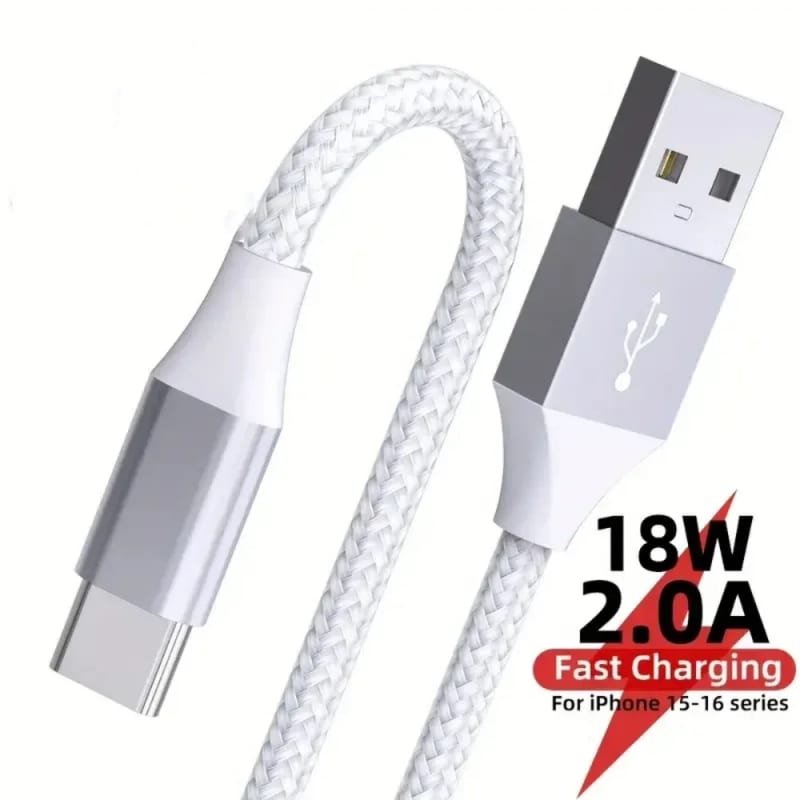
Выбирая лучшие USB-C кабели для ПК, важно понимать разницу между зарядными возможностями. Стандартная мощность 60 Вт подходит для большинства смартфонов и планшетов, но современные ноутбуки требуют 100 Вт, а некоторые игровые станции — до 240 Вт (стандарт USB PD 3.1). Использование слабого кабеля для мощного устройства приведет к перегреву коннектора или очень медленному восстановлению заряда.
Отдельного внимания заслуживает сертификация USB-IF. Кабели без сертификации часто имеют завышенные характеристики. В рейтинге USB-C кабелей, которому доверяют обозреватели ComfortShop, всегда лидируют модели со встроенным чипом E-Marker. Этот микрочип "договаривается" между блоком питания и устройством, предотвращая подачу чрезмерного напряжения. Для стационарного компьютера это особенно актуально, когда кабель используется для подзарядки мощного ноутбука через порт монитора или док-станции.
Обращайте внимание на спецификацию Power Delivery (PD). Если кабель поддерживает PD, но без указания максимальной мощности, лучше воздержаться от покупки. Надежный кабель USB Type-C для ПК всегда имеет четкую маркировку вроде "100W" или "240W" прямо на корпусе коннектора.
Конструкция и материалы: что влияет на долговечность
Даже качественная электронная начинка не спасет кабель, если он сделан из хрупкого пластика. Слабое место любого аксессуара — это зона соединения штекера с проводом. В дешевых моделях здесь нет амортизатора, и через несколько месяцев активного использования оплетка трескается, обнажая экранирование.
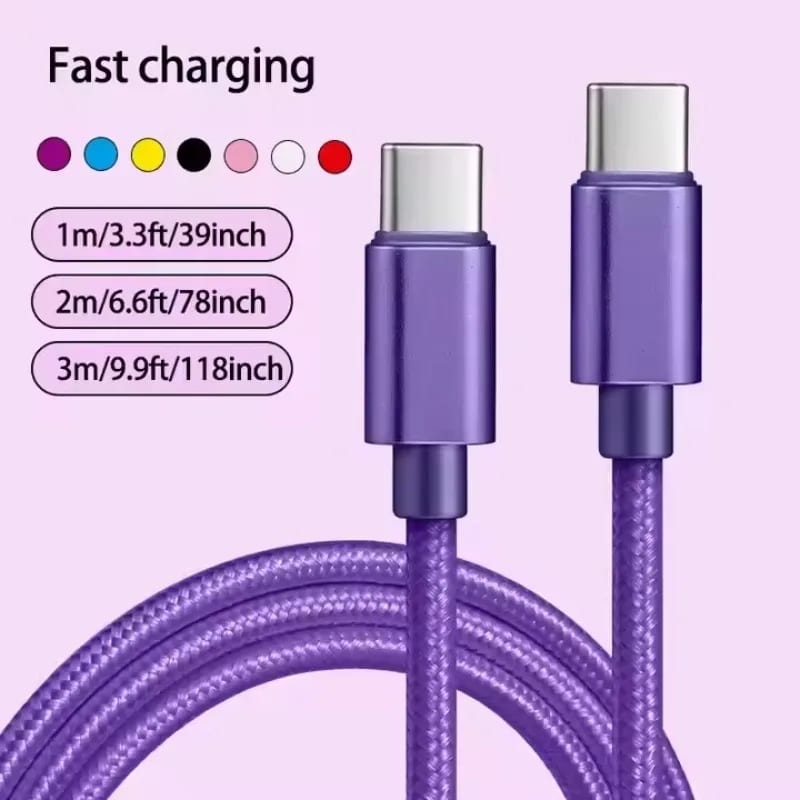
Материалы, которые продлевают жизнь кабеля.
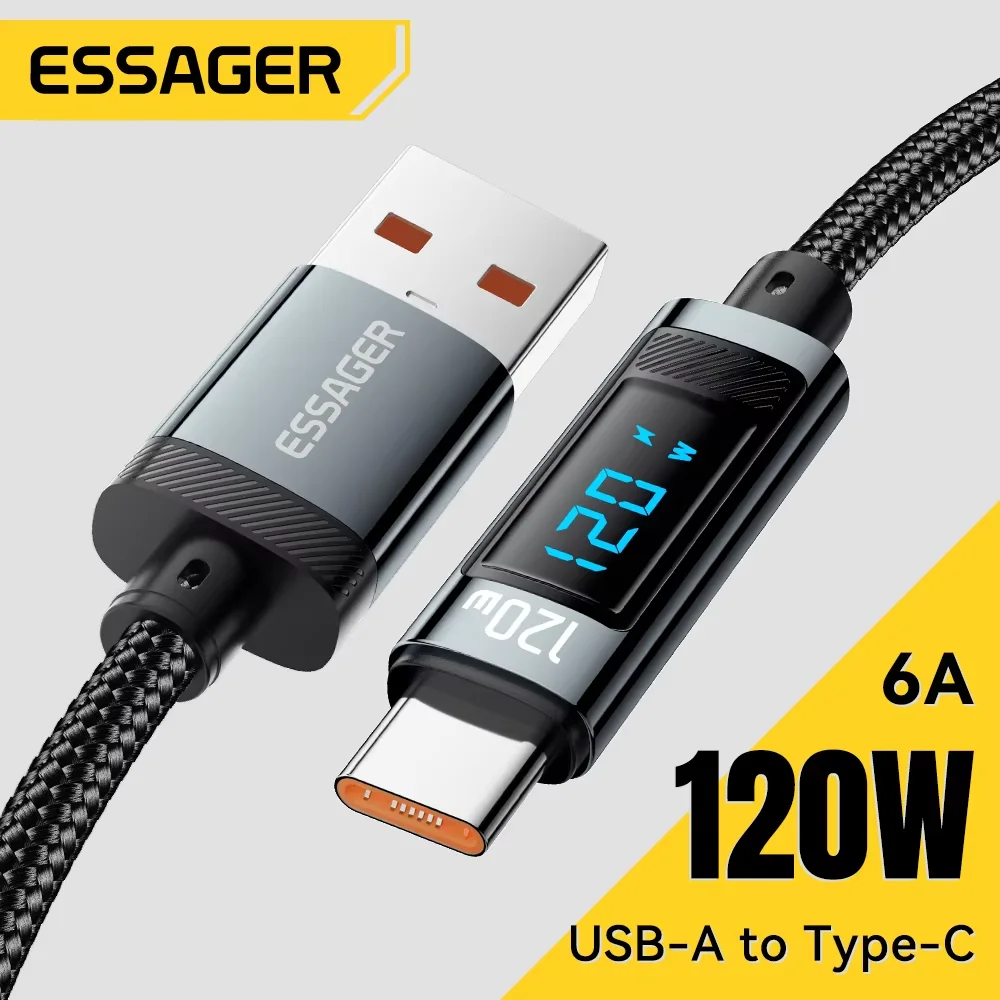
Нейлоновая оплетка гораздо устойчивее к изломам, чем резиновая или ПВХ. Она не дубеет со временем и выдерживает десятки тысяч циклов изгибания. Металлический корпус коннектора тоже добавляет надежности, хотя слегка увеличивает вес. Для стационарного ПК это не критично, а вот если вы часто подключаете ноутбук к периферии, легкий, но прочный кабель будет удобнее.
Длина — еще один фактор, который влияет на сигнал. Для передачи данных на скорости 10-20 Гбит/с не рекомендуется использовать кабели длиннее 1,5-2 метров без активных усилителей. Для зарядки же можно брать трехметровые варианты без потери мощности. Как отмечают обозреватели ComfortShop, универсальный метровый кабель — это золотая середина для большинства сценариев.
Thunderbolt и альтернативы: стоит ли переплачивать
Если перед вами стоит задача найти лучший USB-C кабель для ПК с максимальной пропускной способностью, вы неизбежно столкнетесь с технологией Thunderbolt 3 или 4. Визуально это тот же Type-C, но скорость достигает 40 Гбит/с. Такие кабели способны одновременно передавать видео 4K/8K, питать ноутбук и поддерживать скоростной RAID-массив.
Однако переплата оправдана лишь тогда, когда ваш компьютер имеет соответствующий порт. Подключать Thunderbolt-кабель к обычному USB 3.2 можно, но работать он будет как обычный, без прироста скорости. Поэтому перед покупкой стоит проверить спецификацию материнской платы или ноутбука.
Для большинства пользователей, которые ищут USB-C кабели аксессуары для ПК, достаточно качественного кабеля с поддержкой USB 3.2 Gen 2 (10 Гбит/с) и Power Delivery 100 Вт. Это закрывает потребности в подключении внешних дисков, док-станций и быстрой зарядке без лишних затрат.
Практические советы: как проверить кабель перед покупкой
Чтобы не ошибиться с выбором USB-C, возьмите за привычку проверять три ключевых параметра. Во-первых, посмотрите на разъем: качественный штекер имеет цельный корпус без зазоров, а контактная группа внутри — симметричная и без следов коррозии. Во-вторых, оцените жесткость оплетки возле штекера — она должна плавно гнуться, а не заламываться под острым углом.
На что обратить внимание в характеристиках:
- Скорость передачи данных: не ниже 5 Гбит/с для внешних дисков, 10 Гбит/с для профессиональной работы.
- Мощность зарядки: минимум 60 Вт для смартфонов, 100 Вт для ноутбуков.
- Наличие E-Marker: обязательно для кабелей мощностью свыше 60 Вт.
- Сертификация USB-IF: гарантия соответствия заявленным спецификациям.
В-третьих, не покупайте кабели без названия бренда на площадках сомнительного происхождения. Экономия в 100-200 гривен может привести к выходу из строя порта на материнской плате, ремонт которой обойдется значительно дороже. В рейтинге USB-C кабелей по версии специалистов ComfortShop стабильно высокие позиции занимают модели с прозрачной маркировкой характеристик и гарантией производителя.
Вывод:
Выбор USB-C кабеля для компьютера — это баланс между мощностью, скоростью передачи данных и механической надежностью. Не гонитесь за самыми дешевыми вариантами без сертификации, ведь качественный кабель USB Type-C для ПК прослужит годами и защитит вашу технику от неожиданных поломок. Вооружившись знаниями о стандартах, питании и конструкции, вы легко найдете надежный аксессуар, который полностью раскроет потенциал вашего компьютера.
Часто задаваемые вопросы
Все ли USB-C кабели одинаковы по скорости передачи данных?
Нет, скорость зависит от стандарта (USB 2.0, 3.2, Thunderbolt 3/4) и может варьироваться от 480 Мбит/с до 40 Гбит/с, поэтому перед покупкой проверяйте маркировку на упаковке.
Как узнать, поддерживает ли кабель USB-C зарядку мощностью 100 Вт?
Ищите на кабеле или в спецификации обозначение "100W" или "5A" (5 ампер), а также наличие чипа E-Marker, который подтверждает поддержку протокола Power Delivery.
Можно ли использовать один USB-C кабель для монитора, зарядки ноутбука и передачи файлов?
Да, но для этого нужен универсальный кабель с поддержкой DisplayPort Alt Mode, Power Delivery и USB 3.2 Gen 2 — иначе придется покупать отдельные кабели для разных задач.
Какая оптимальная длина USB-C кабеля для подключения к ПК, чтобы не терять сигнал?
Для передачи данных на скорости 10 Гбит/с и выше рекомендованная длина до 1 метра, а для зарядки можно использовать кабели до 2 метров без существенных потерь.