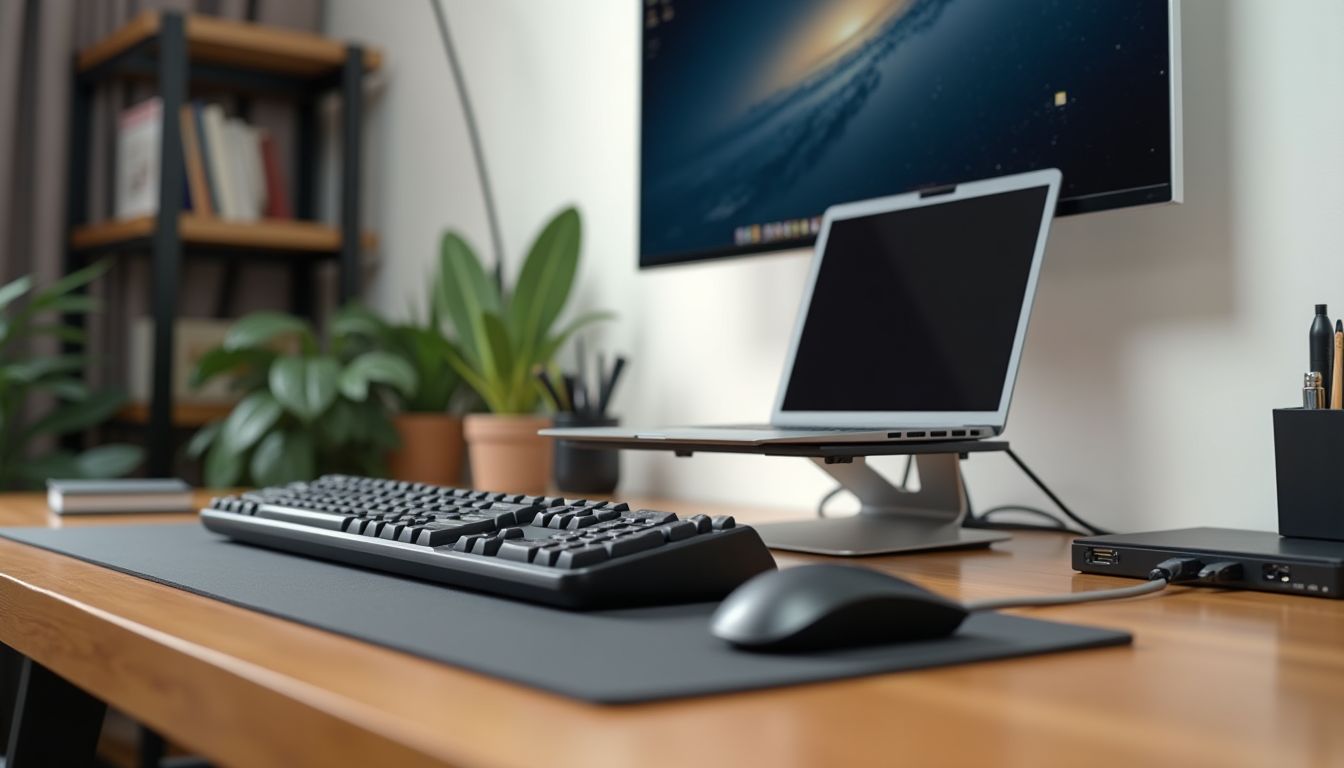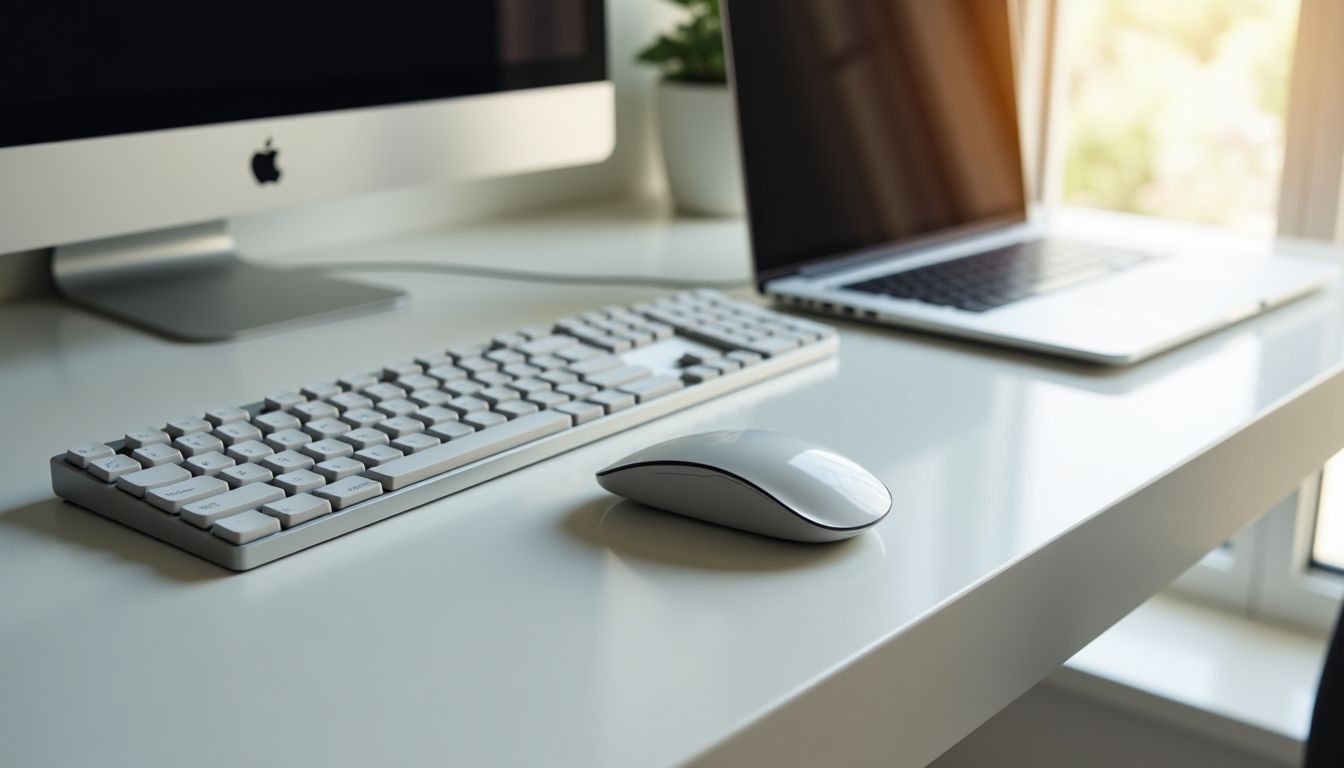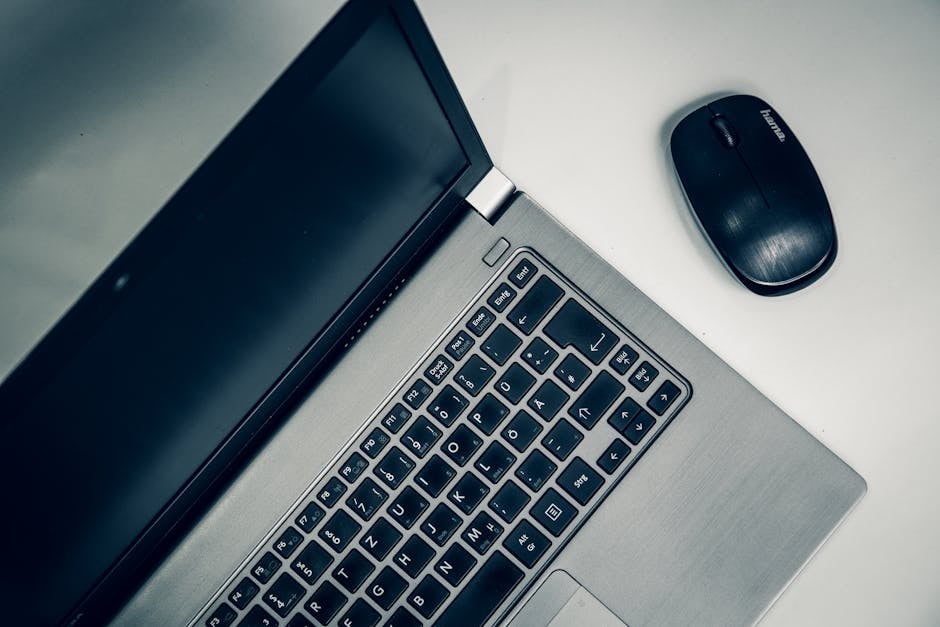
Выбор беспроводной мыши для ноутбука — это не просто покупка аксессуара, а инвестиция в ваш комфорт и продуктивность. Современный рынок предлагает десятки моделей, которые отличаются по типу сенсора, размеру, способу подключения и эргономике. Чтобы не растеряться среди этого разнообразия, важно четко понимать, для каких задач вы ищете устройство: будь то работа с графикой, ежедневный серфинг в интернете или игры. По рекомендации редакции ComfortShop, прежде чем купить беспроводную мышь для ноутбука, стоит определить приоритетные характеристики, которые обеспечат удобство именно для вас.
? Содержание статьи
Тип сенсора: оптический или лазерный
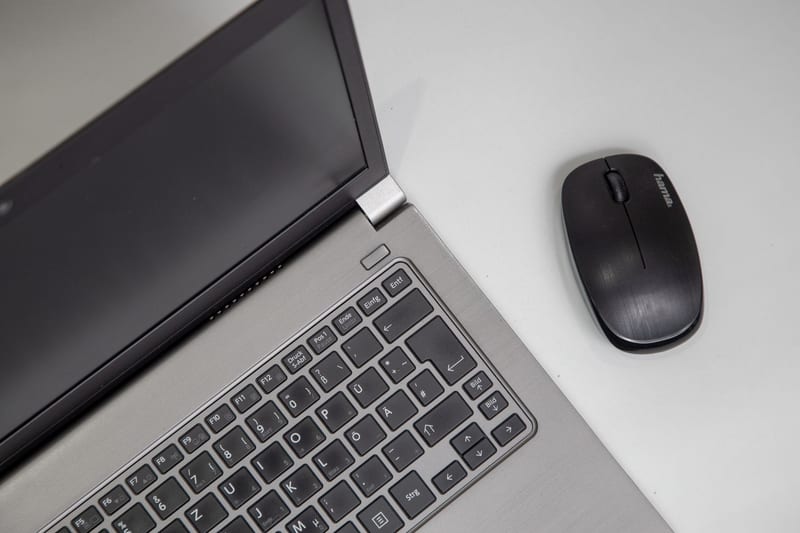
Одним из главных критериев, влияющих на точность позиционирования курсора, является тип сенсора. Оптические мыши используют светодиод для подсчета снимков поверхности, что делает их идеальными для обычных ковриков и столов. Они обеспечивают стабильную работу без лишних мерцаний и потребляют меньше энергии, что продлевает время автономной работы.
Лазерные модели работают на любых поверхностях, включая стекло, полированный пластик или лак. Их главное преимущество — чрезвычайно высокая чувствительность (DPI до 16000 и выше), что критично для дизайнеров и геймеров. Если вы часто работаете в дороге или в кафе, беспроводная мышь для ПК с лазерным сенсором позволит забыть о необходимости носить коврик. Однако стоит помнить, что такие модели обычно дороже.
Для подавляющего большинства пользователей, которые ищут беспроводную мышь для ноутбука, обзор которой подтверждает баланс цены и качества, достаточно оптического сенсора с разрешением 1000–4000 DPI.
Тип подключения: Bluetooth vs радиоканал
Способ соединения мыши с ноутбуком напрямую влияет на удобство использования. Bluetooth-мыши не требуют дополнительного USB-приемника, что особенно удобно для ультрабуков с ограниченным количеством портов. Они легко подключаются к нескольким устройствам и позволяют быстро переключаться между ноутбуком, планшетом и смартфоном.

Мыши с радиоканалом (2.4 ГГц) предлагают минимальную задержку сигнала, что делает их лучшим выбором для игр и работы с требовательным софтом. Однако они занимают USB-порт и требуют хранения маленького приемника. Специалисты ComfortShop советуют обратить внимание на гибридные модели, которые поддерживают оба типа соединения, — это универсальное решение для дома и путешествий.
Эргономика и размер: что важно для комфорта
Правильная форма мыши — залог здоровья вашего запястья. Существуют три основных типа хвата: ладонный (большие мыши с высокой спинкой), когтевой (средние модели) и пальцевый (компактные устройства). Если вы планируете работать по 8-10 часов в день, выбирайте мышь, которая полностью заполняет ладонь, чтобы избежать усталости.
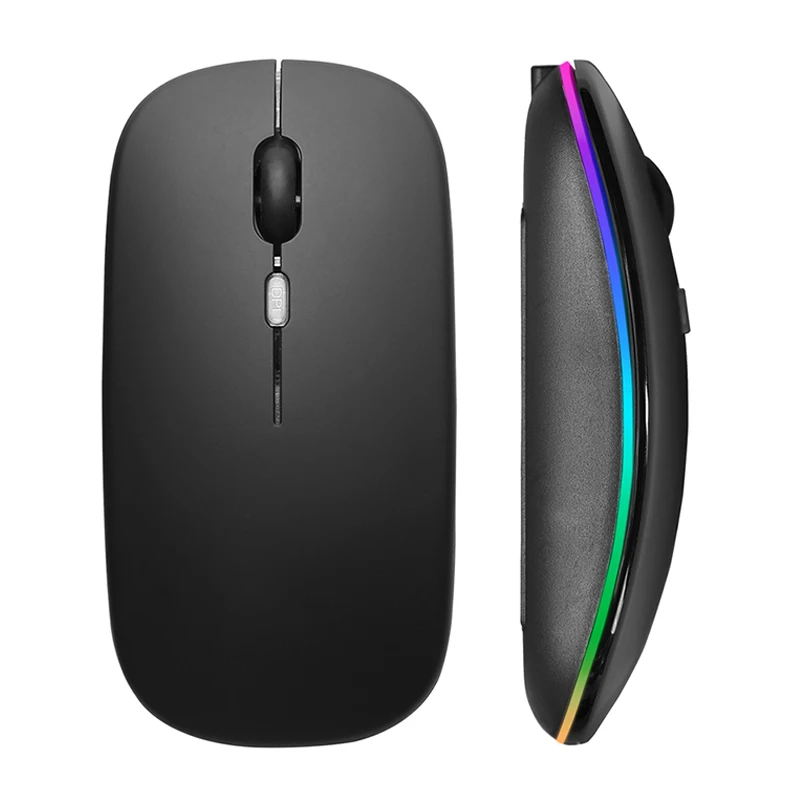
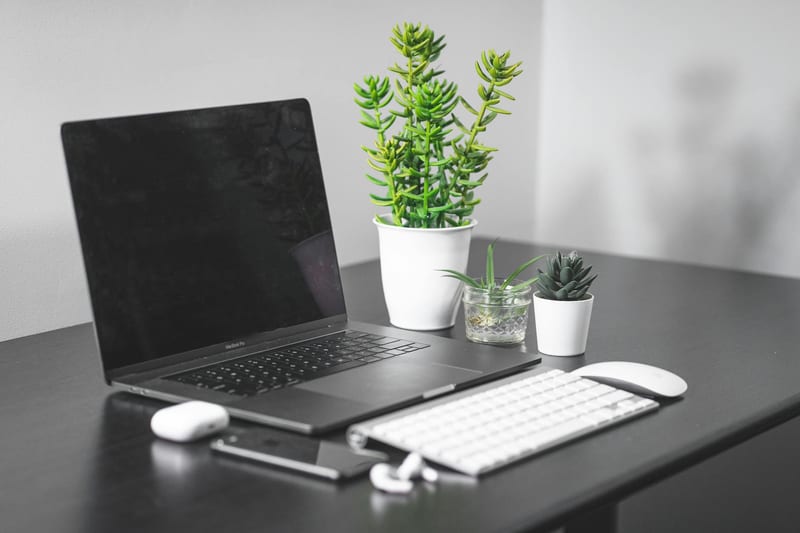
Для владельцев небольших ноутбуков идеально подойдут компактные модели, которые легко помещаются в чехол. Однако слишком миниатюрные аксессуары могут вызывать дискомфорт при длительном использовании. Лучше всего — протестировать мышь в магазине или выбрать модель с регулируемой формой. Помните: лучшая беспроводная мышь для ноутбука — это та, которую вы не замечаете в руке.
Автономность и тип питания
Беспроводные мыши могут работать от одноразовых батареек или встроенного аккумулятора. Модели на батарейках часто служат 6-12 месяцев без замены, что удобно в поездках. Аккумуляторные мыши требуют периодической подзарядки через USB-C, но более экологичны и экономичны в долгосрочной перспективе.
Обратите внимание на функцию автоматического отключения — она значительно продлевает срок службы элементов питания. Некоторые премиальные модели поддерживают быструю зарядку: 5 минут зарядки достаточно для целого дня работы. Выбирая беспроводную мышь для ПК, лучше отдать предпочтение устройствам с индикатором заряда, чтобы не оказаться в неудобной ситуации посреди рабочего дня.
Дополнительные функции и программное обеспечение
Современные мыши предлагают множество полезных опций: настраиваемые боковые кнопки, регулировка DPI на лету, бесшумные переключатели и подсветка. Для профессиональной работы с Excel или видеомонтажом дополнительные кнопки позволяют назначить макросы и ускорить выполнение рутинных действий.
Не менее важным является наличие фирменного софта. С помощью программы вы можете настроить чувствительность сенсора, скорость прокрутки и профили для разных программ. Как отмечают обозреватели ComfortShop, даже бюджетные аксессуары сегодня имеют базовые настройки, что делает рейтинг беспроводных мышей для ноутбука более разнообразным.
Для геймеров обязательными будут частота опроса 1000 Гц и минимальный вес. Некоторые модели весят менее 60 граммов, что позволяет совершать быстрые движения без лишних усилий. Выбор зависит от ваших предпочтений, но универсальным решением остается мышь с балансом веса, размера и функционала.
Как выбрать идеальную мышь: практические советы
Прежде чем принять окончательное решение, составьте список ваших ежедневных задач. Если вы преимущественно работаете с текстом и электронной почтой, вам подойдет компактная Bluetooth-мышь с тихими кнопками. Для дизайна и игр выбирайте лазерную модель с высоким DPI и дополнительными кнопками.
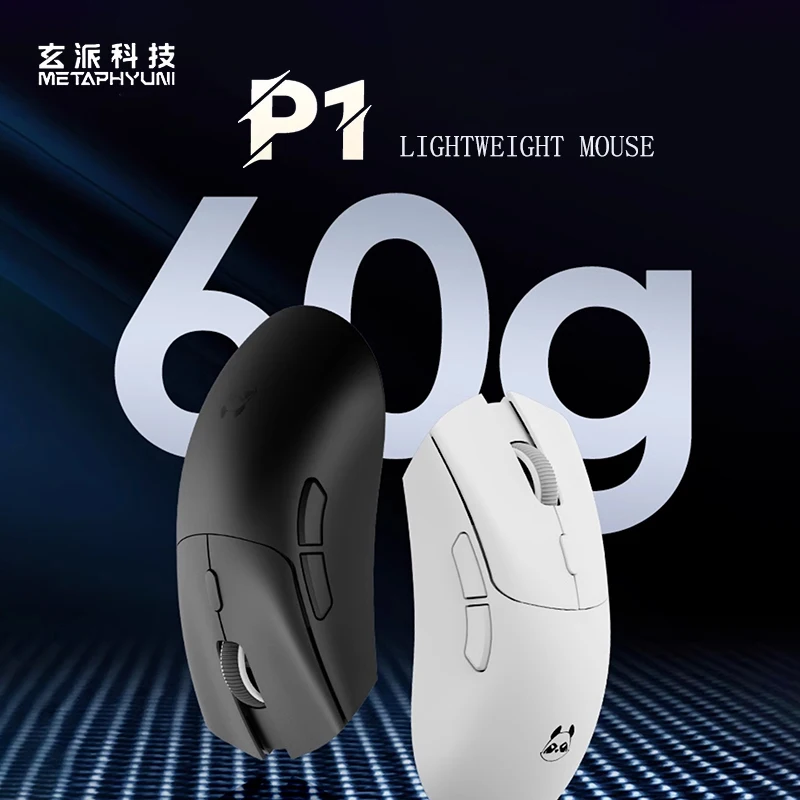
Не забывайте о совместимости с операционной системой вашего ноутбука. Большинство современных мышей работают с Windows, macOS и Chrome OS, но некоторые фирменные функции могут быть доступны только на определенной платформе. Покупая аксессуары, обращайте внимание на гарантию и наличие сервисных центров — это защитит вас от некачественного товара.
Последний, но не менее важный критерий — дизайн. Мышь должна нравиться вам визуально и вызывать желание работать. Современные производители предлагают цвета от классического черного до ярких пастельных оттенков, что позволяет подобрать устройство под стиль вашего ноутбука.
Заключение:
Выбор беспроводной мыши — это индивидуальный процесс, который зависит от ваших потребностей, стиля работы и бюджета. Определите тип сенсора, способ подключения и эргономику, и вы обязательно найдете идеального помощника. Если вы ищете проверенные варианты, обратите внимание на ассортимент ComfortShop, где представлены модели, прошедшие тщательный отбор по соотношению цены и качества. Помните: правильный аксессуар способен сделать работу за ноутбуком не только эффективной, но и по-настоящему комфортной.
Часто задаваемые вопросы
Какой тип подключения беспроводной мыши лучше для ноутбука?
Лучшим выбором для ноутбука является мышь с Bluetooth-подключением, поскольку она не занимает USB-порт и работает с большинством устройств без дополнительного адаптера.
Влияет ли тип сенсора на работу беспроводной мыши для ПК?
Да, оптический сенсор подходит для большинства поверхностей, а лазерный обеспечивает лучшую точность на стекле и глянцевых столах, что важно для продуктивной работы.
Как долго держит заряд аккумулятор в лучшей беспроводной мыши для ноутбука?
Современные модели с аккумулятором работают от 2 до 6 месяцев на одном заряде, а мыши на батарейках могут держать заряд до года в зависимости от интенсивности использования.
Стоит ли покупать беспроводную мышь с дополнительными кнопками для ноутбука?
Да, дополнительные кнопки (например, для возврата назад или регулировки DPI) значительно повышают удобство работы в браузере и программах, что делает их полезным аксессуаром.